
Observação: CONSIDERAR PARA ESSE TUTORIAL O CONHECIMENTO MÍNIMO DO USO DA ROTINA 1301.
Como é efetuada a entrada com entrega futura na rotina 1301.
O Tipo 2 – Entrada Entrega Futura valida os seguintes aspectos:
- Não necessita de pedido de compra.
- Utiliza-se a aba Tabela de Produtos
- Na versão corrente, é possível gerar o Contas a pagar.
- Quando a opção NF p/Ent.Futura estiver marcada como Sim, não será atualizado estoque.
Entrada de NF-e de Simples Faturamento para Entrega Futura
1ª Nota.
Realize os procedimentos abaixo:
1. Acesse a rotina 1301 – Receber Mercadoria e clique em Importação, 01 – Nota fiscal eletrônica e avançar;
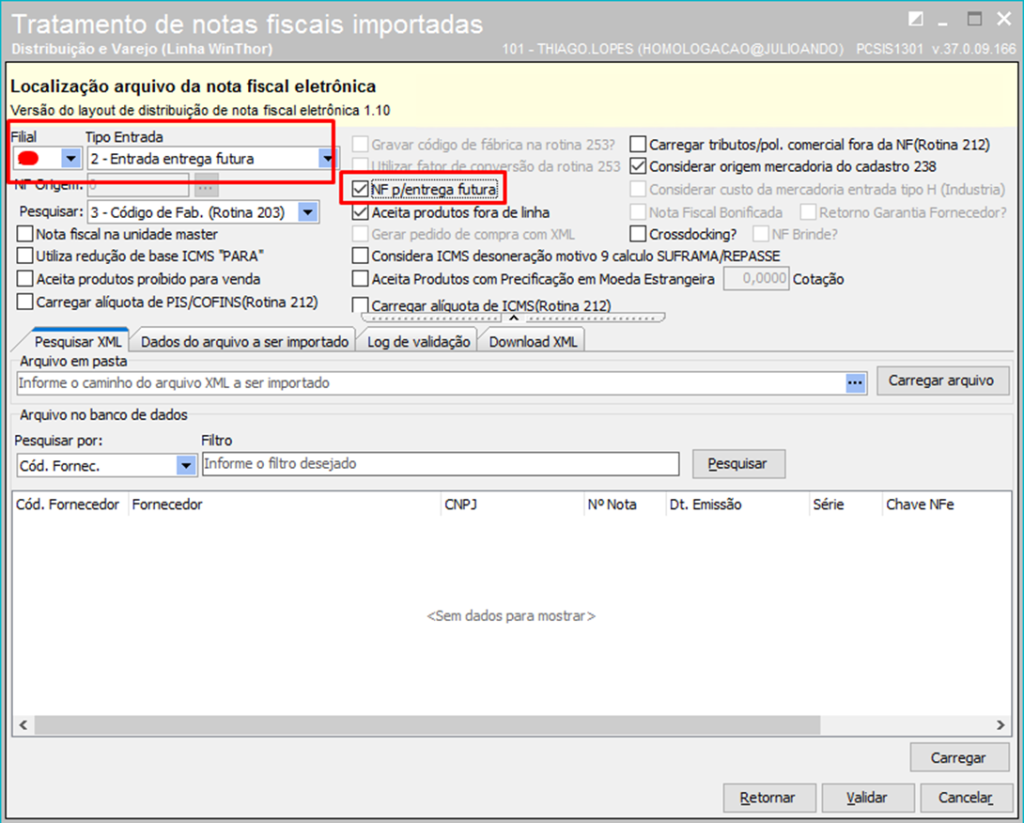
2. Informe a Filial e selecione o tipo de entrada 2 – Ent. Entrega Futura e marque a caixa de seleção NF p/Ent.Futura;
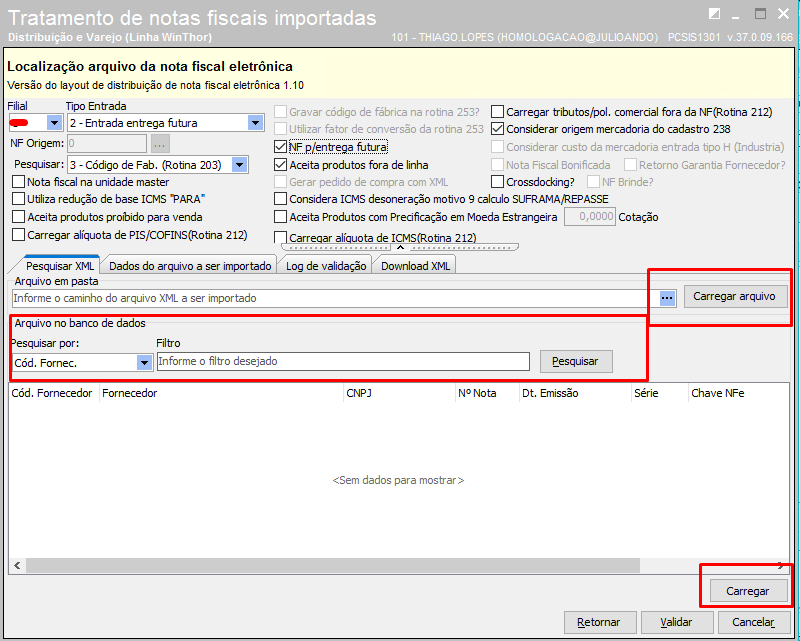
3. Pesquise o arquivo xml da nota fiscal utilizando a opção Arquivo no banco de dados ou importando o arquivo salvo em uma pasta, carregue o arquivo;
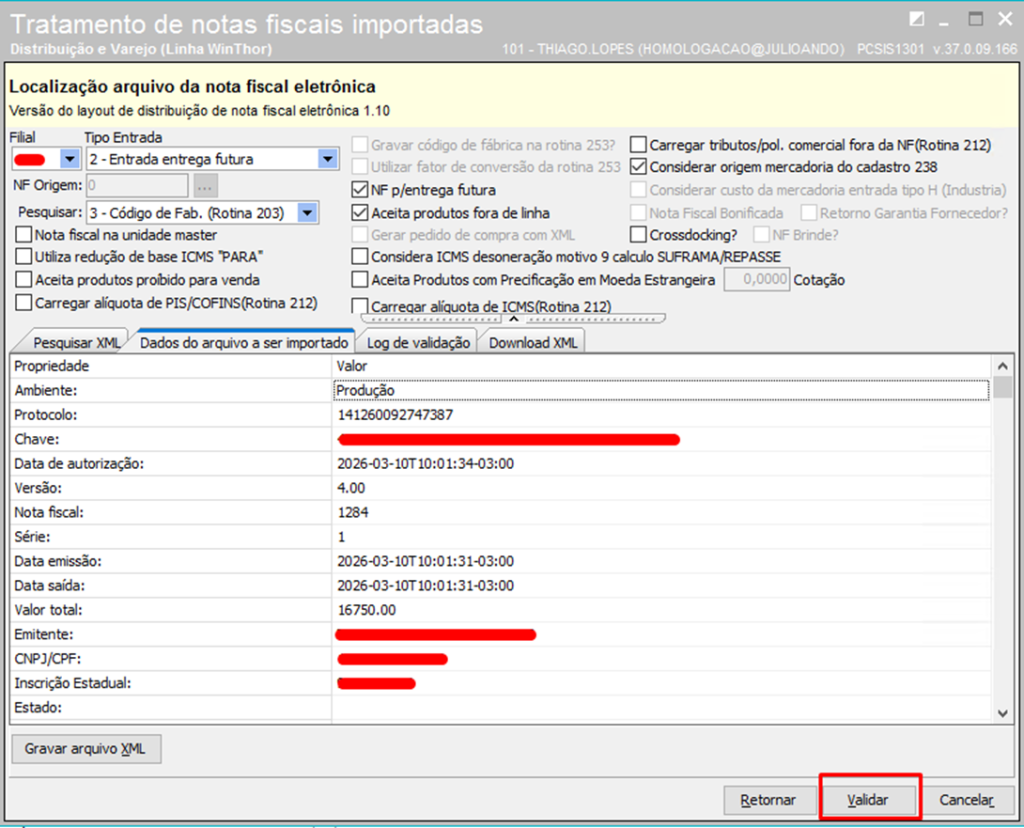
4. Validar, Gerar e Confirmar a importação do arquivo da NF-e;
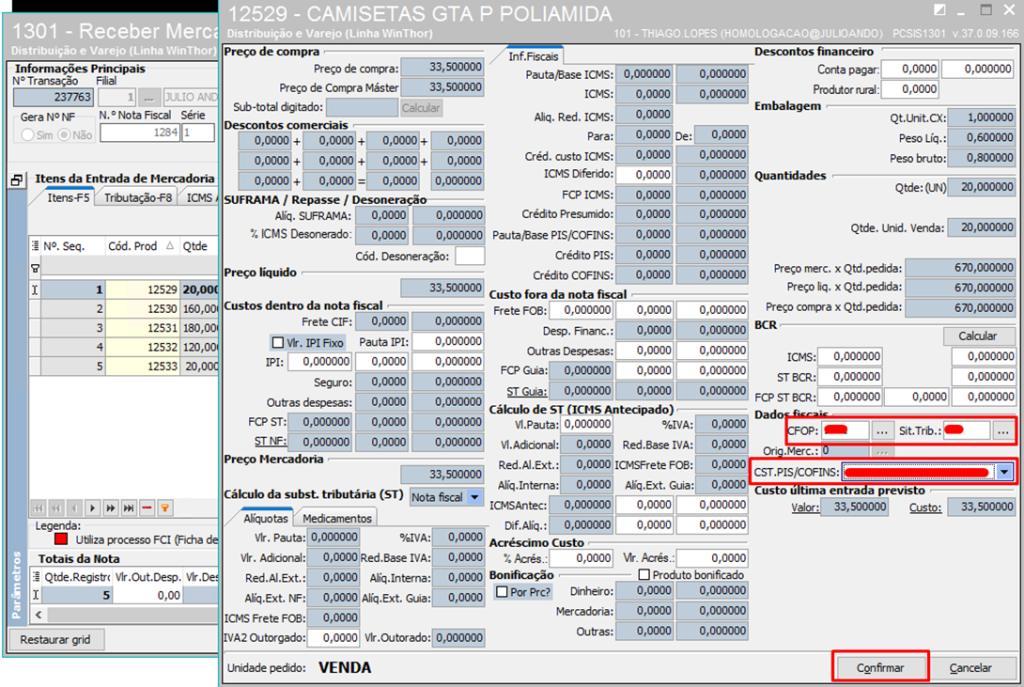
5. Na aba Itens – F5, efetue um duplo clique sobre os itens e altere o CFOP, a Sit. Trib. e a CST.PIS/COFINS conforme orientação;
6. Na aba Condição de Pagto – F9, confirme, altere ou gere o pagamento, conforme a necessidade;
Observação: Esse pagamento é lançado na conta de adiantamento a fornecedor.
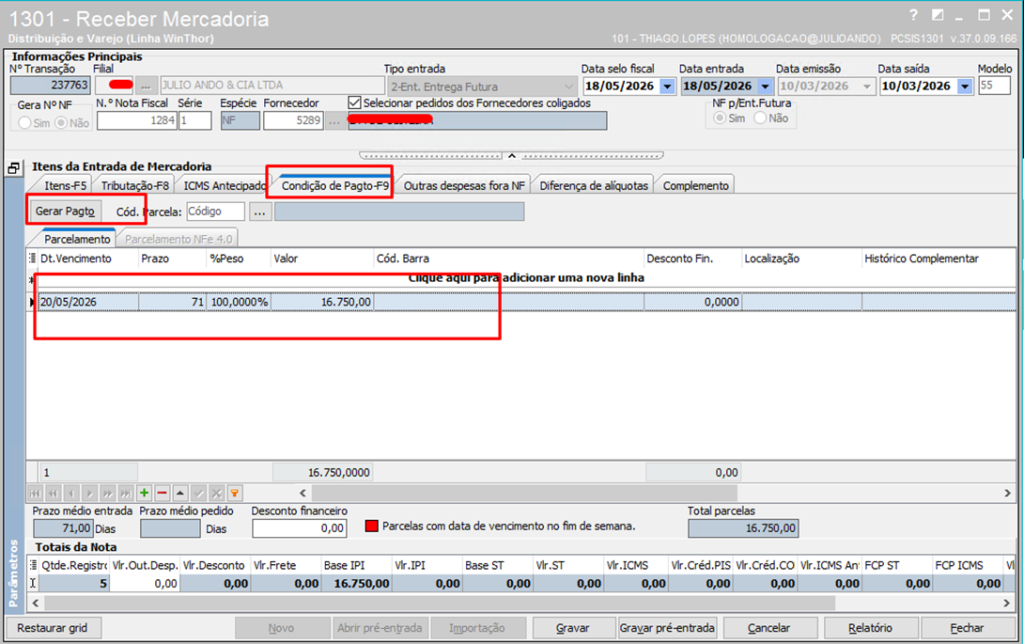
7. Clique Gravar para finalizar a entrada.
Entrada de NF-e de Simples Faturamento para Entrega Efetiva
2ª Nota – Movimenta Estoque.
Realize os procedimentos abaixo:
1. Acesse a rotina 1301 – Receber Mercadoria e clique em Importação, 01 – Nota fiscal eletrônica e avançar;
2. Informe a Filial e selecione o tipo de entrada 1 – Entrada normal e marque a caixa de seleção Gerar pedido de compra com XML;
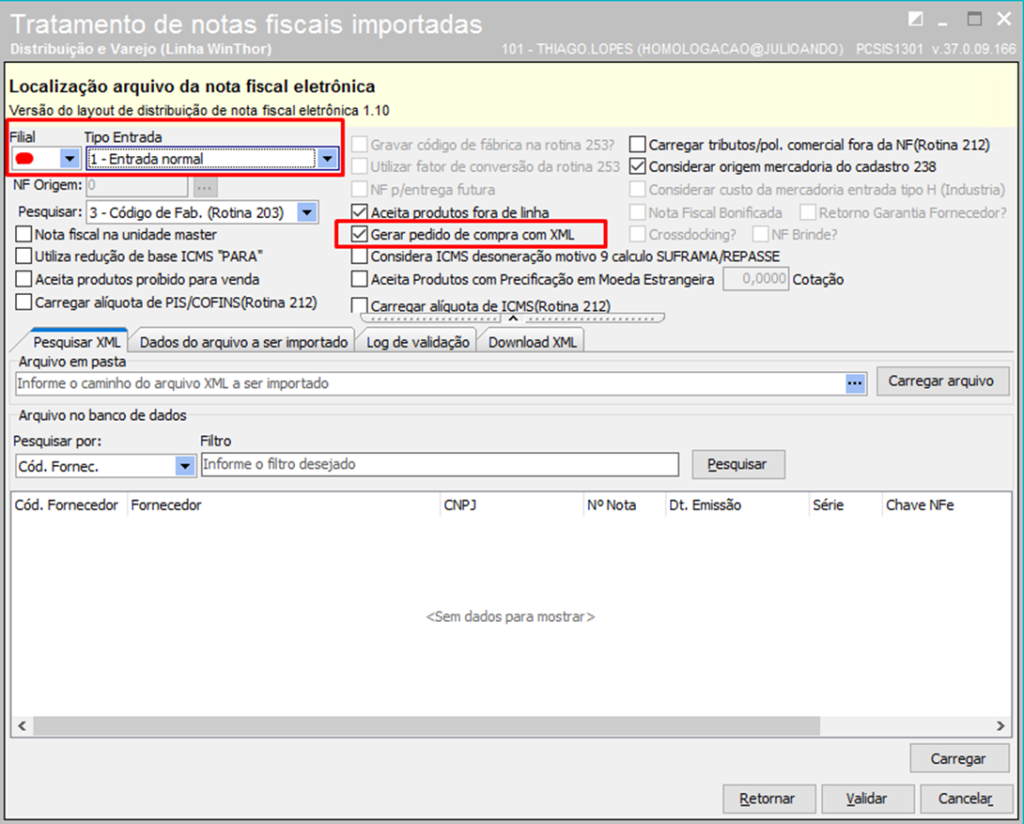
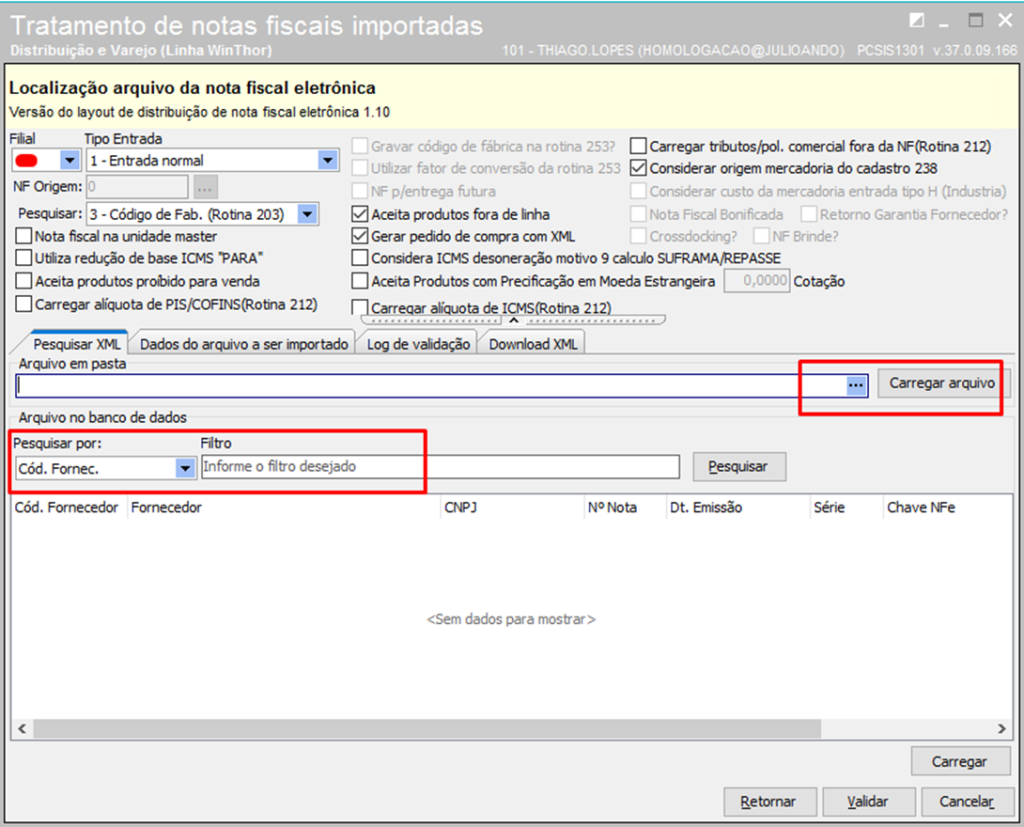
3. Pesquise o arquivo xml da nota fiscal utilizando a opção Arquivo no banco de dados ou importando o arquivo salvo em uma pasta, carregue o arquivo;
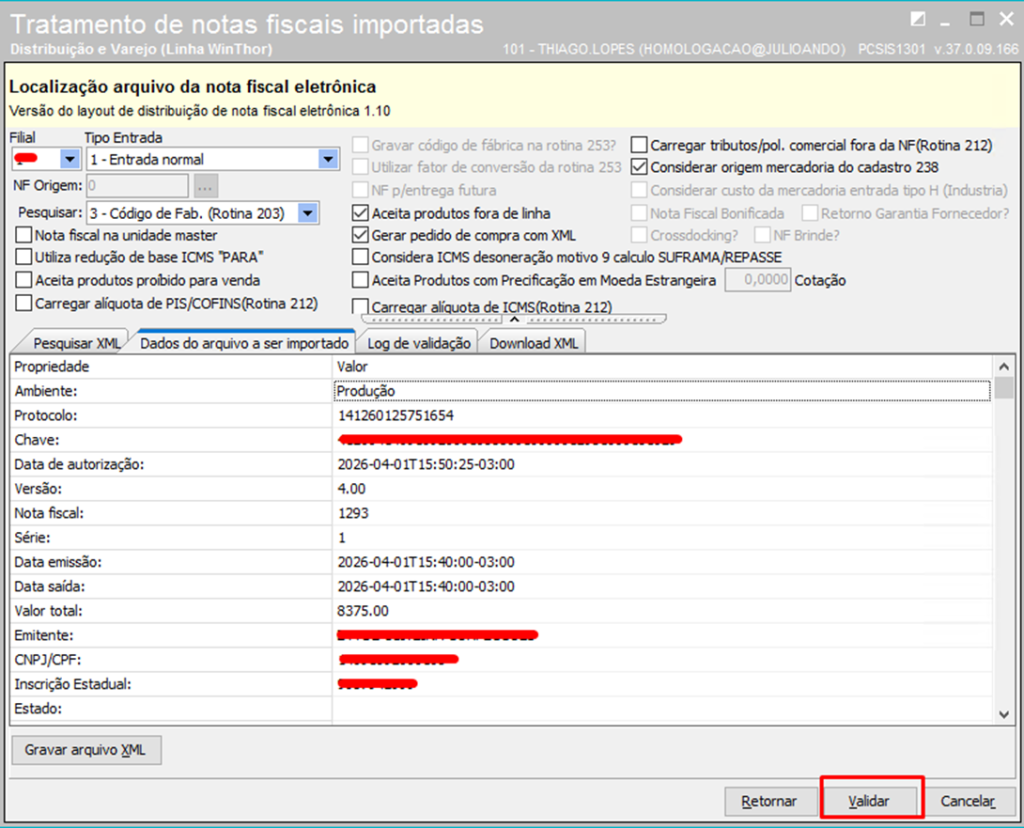
4. Validar, Gerar e Confirmar a importação do arquivo da NF-e;
5. Na rotina 1301, clicar Abrir pré-entrada, na janela que se abre, preencher os filtros e pesquisar.
Selecione a entrada desejada e clique Carregar;
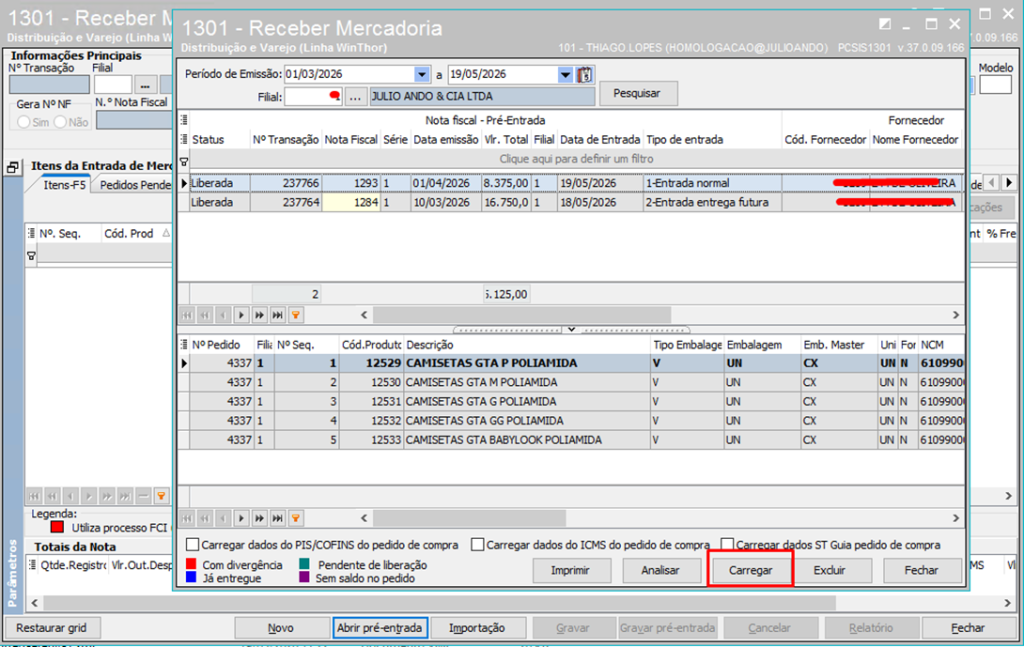
6. Após carregar a pré-entrada selecionada, validar itens na aba Itens-F5;
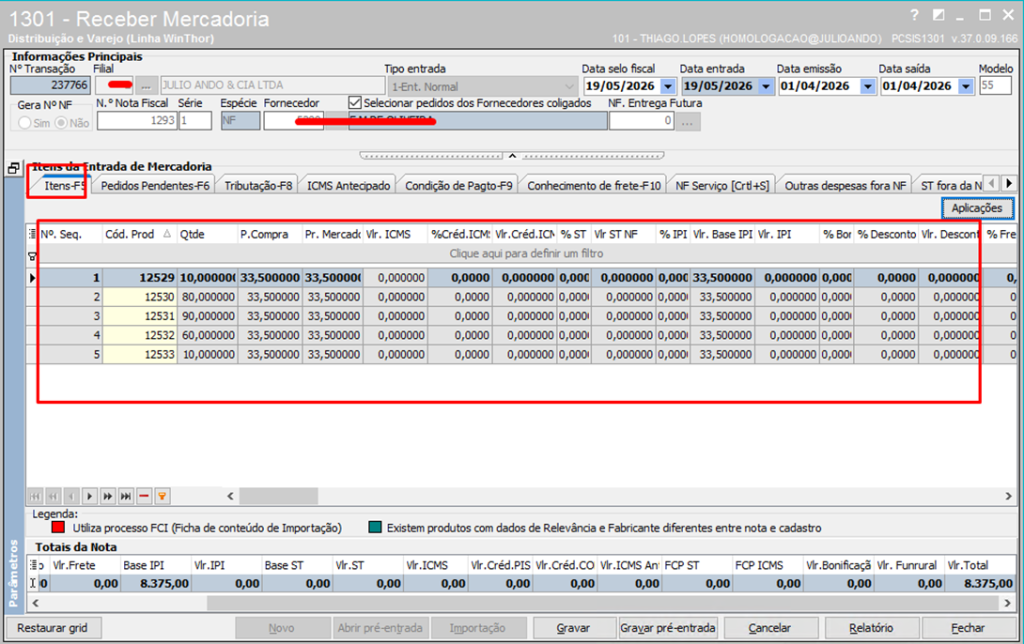
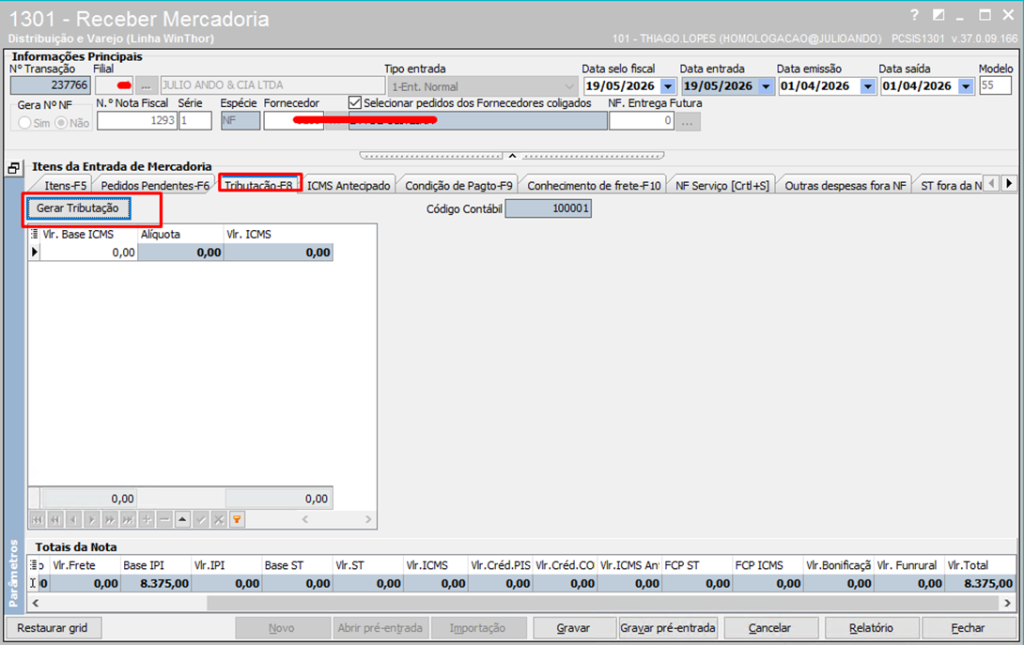
7. Acessar a aba Tributação-F8 e clicar Gerar Tributação;
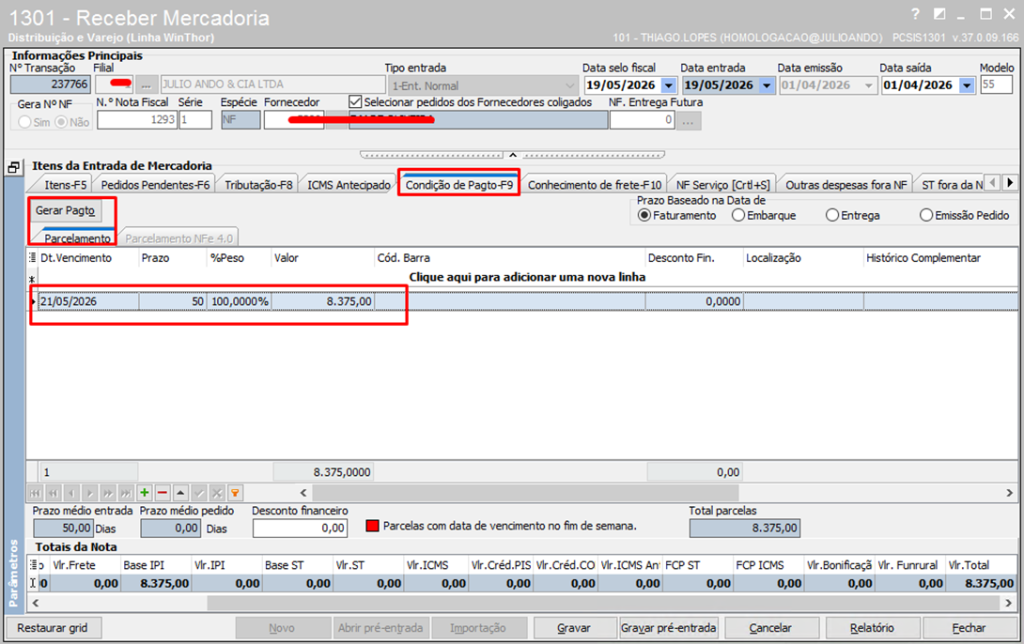
8. Acessar a aba Condição de Pagto-F9 e gerar pagamento conforme necessidade;
Observação: esse pagamento será usado para abater o adiantamento gerado na primeira nota.
9. Após concluir essas etapas, clicar Gravar para finalizar a entrada. O estoque poderá ser desbloqueado conforme necessidade.